혹시 GitHub Repository 생성하기 글을 먼저 보고 오셨나요? ☺️
아직 안 보셨다면 아래 링크에서 먼저 확인해 보시는 걸 추천드려요! 👉 https://b-jm.tistory.com/1
[Git] GitHub에서 Repository 생성하기
요즘 개발자들 사이에서 가장 많이 쓰이는 플랫폼 중 하나가 바로 GitHub입니다.저 역시 처음에 GitHub를 배우려다 헤맸던 기억이 있는데요 😭그래서 이번 글에서는 초보자분들도 쉽게 따라올 수
b-jm.tistory.com
이번 글에서는 GitHub Repository를 GitHub Desktop에 연결해 실시간으로 commit 하는 방법을 알아보겠습니다.
차근차근 따라오시면 누구나 쉽게 하실 수 있을 거예요! 👌
1. GitHub Desktop 설치하기 💻
- GitHub Desktop 다운로드
- 설치 후 실행
- GitHub 계정으로 로그인
2. GitHub Desktop 기본 사용법 ✏️
설치랑 로그인까지 끝내셨다면 이런 화면을 만나실 수 있어요!
혹시 화면이 조금 달라도 내용은 같으니 편하게 참고해 주세요. 😄
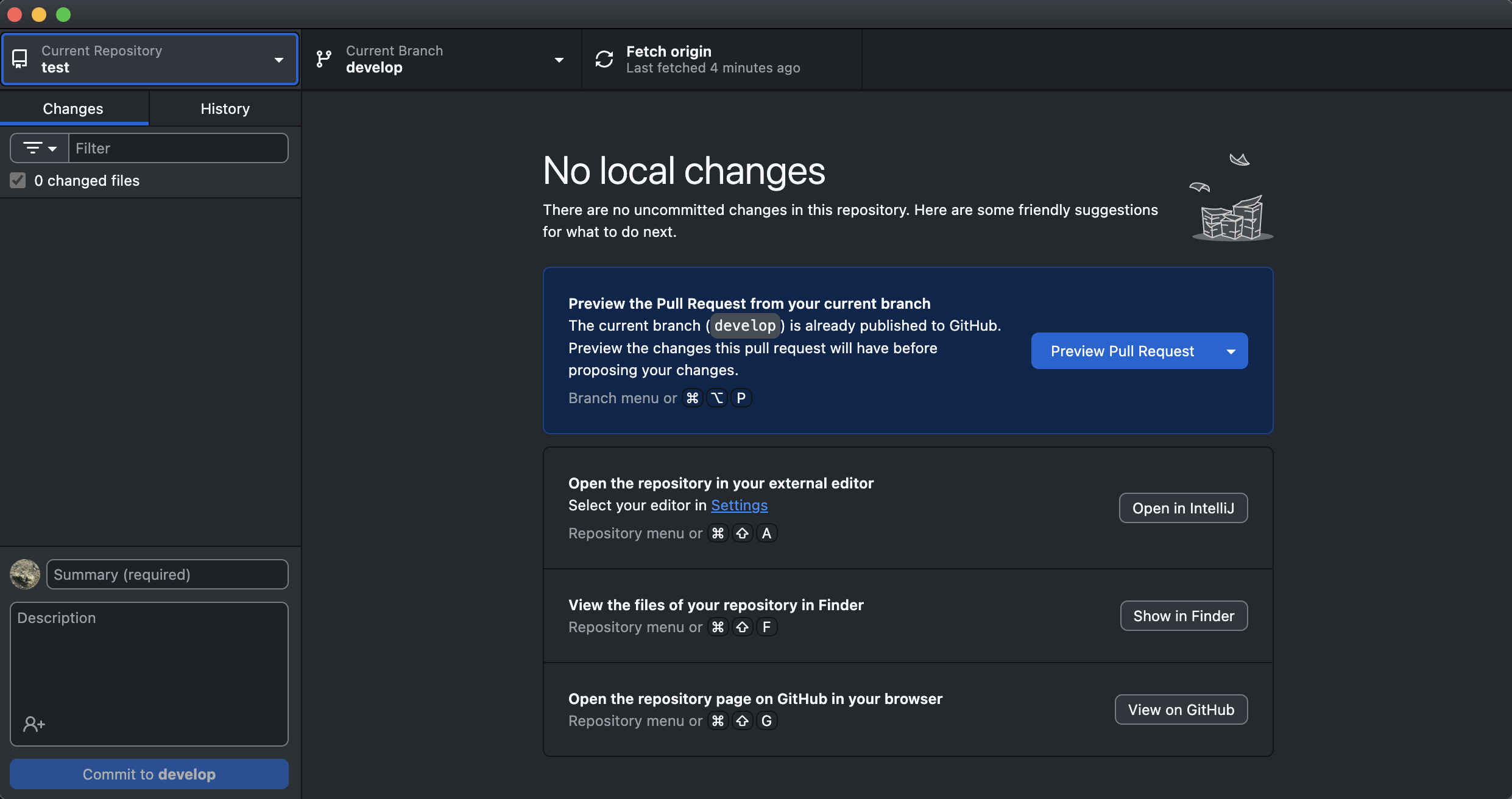
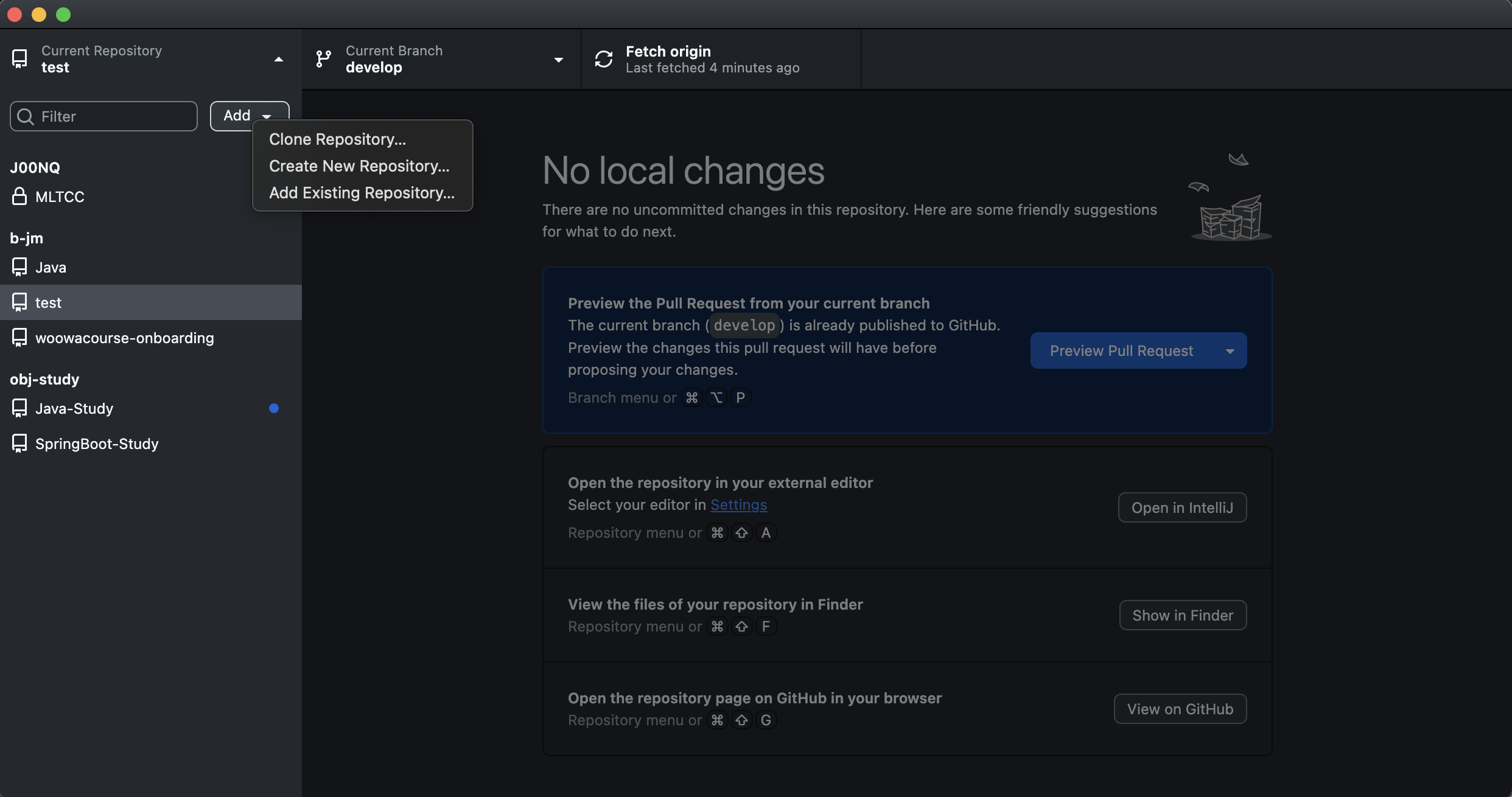
제 GitHub Desktop 화면을 보시면, 왼쪽 상단에 Current Repository라는 메뉴가 있어요.
그걸 클릭하면 Add 버튼이 보일 텐데요. 거기까지 눌러보면 사진처럼 이런 화면이 뜹니다.
이제 하나씩 알아볼까요? 😉
1. Clone Repository...
- GitHub에 올라가 있는 저장소(Repository)를 내 컴퓨터로 복사해 오는 기능이에요.
- 언제 쓰나요?
- 다른 사람이 만든 프로젝트를 가져와서 공부하거나 수정할 때
- 내가 온라인에 올려둔 프로젝트를 로컬(내 PC)에서도 작업하고 싶을 때
- 쉽게 말하면?
- GitHub에 있는 자료를 내 컴퓨터로 다운로드해서 직접 수정할 수 있게 만드는 것
2. Create New Repository...
- 내 컴퓨터 안에서 새로운 저장소(Repository)를 만드는 기능이에요.
- 언제 쓰나요?
- 새로운 프로젝트를 시작할 때
- 코드를 체계적으로 관리하고 싶을 때
- 쉽게 말하면?
- 내 컴퓨터에서 새 저장소 상자를 하나 만들어 놓는 것
3. Add Existing Repository...
- 이미 내 컴퓨터 어딘가에 있는 프로젝트를 GitHub Desktop으로 불러오는 기능이에요.
- 언제 쓰나요?
- 원래 작업하던 코드가 있는데, 이제 GitHub로 관리하고 싶을 때
- 쉽게 말하면?
- 이미 있던 프로젝트를 GitHub Desktop이 관리할 수 있게 등록하는 것
✅ 정리하자면,
- Clone -> 가져오기 (GitHub -> 내 PC)
- Create -> 새로 만들기 (내 PC에서 시작)
- Add -> 불러오기 (내 PC에 있는 기존 프로젝트 등록)
이제는 앞에서 생성한 Github Repository를 GitHub Desktop에 연결해 보겠습니다.
만약 지난 글을 확인하지 않으셨다면, 맨 위에 링크를 참고하고 오시면 더 쉽게 따라오실 수 있어요. 😊
1. Clone Repository...로 연결하는 방법
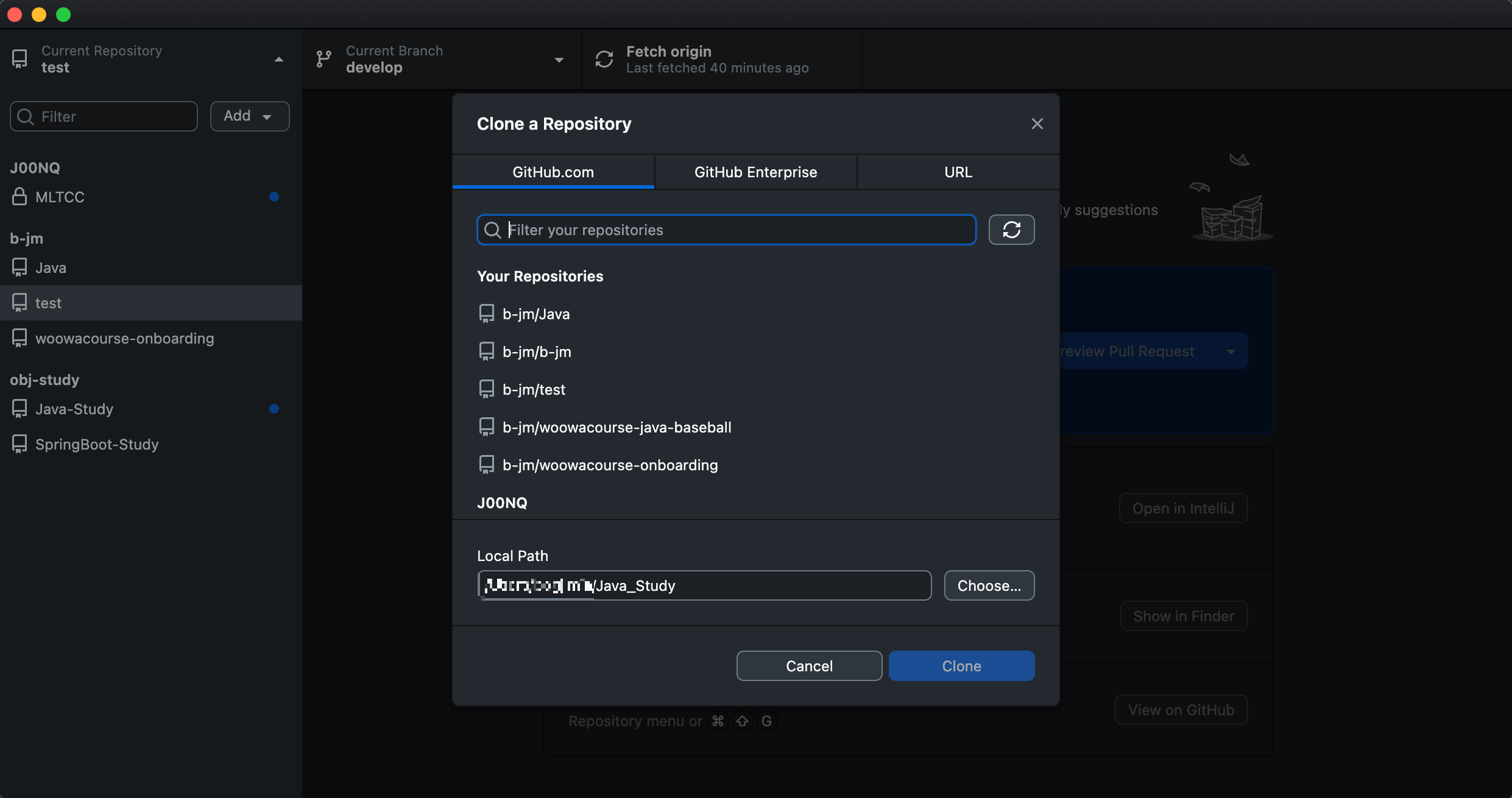
📌 화면 구성 살펴보기
상단 탭
- GitHub.com -> 내 GitHub 계정과 연결된 저장소 목록을 불러옵니다.
- GitHub Enterprise -> 기업/학교 전용 GitHub 서버를 사용하는 경우 선택합니다.
- URL -> 저장소 주소(URL)를 직접 입력해서 복사할 수 있습니다.
👉 보통은 GitHub.com 탭에서 대부분의 작업을 하게 돼요.
1. GitHub.com
- Your Repositories (저장소 목록)
- 로그인한 계정에 있는 저장소들이 쭉 나와요.
- 이 중에서 내가 로컬로 가져오고 싶은 저장소를 클릭하면 됩니다.
- 저번에 만들었던 test 저장소(Repository)가 보이네요!
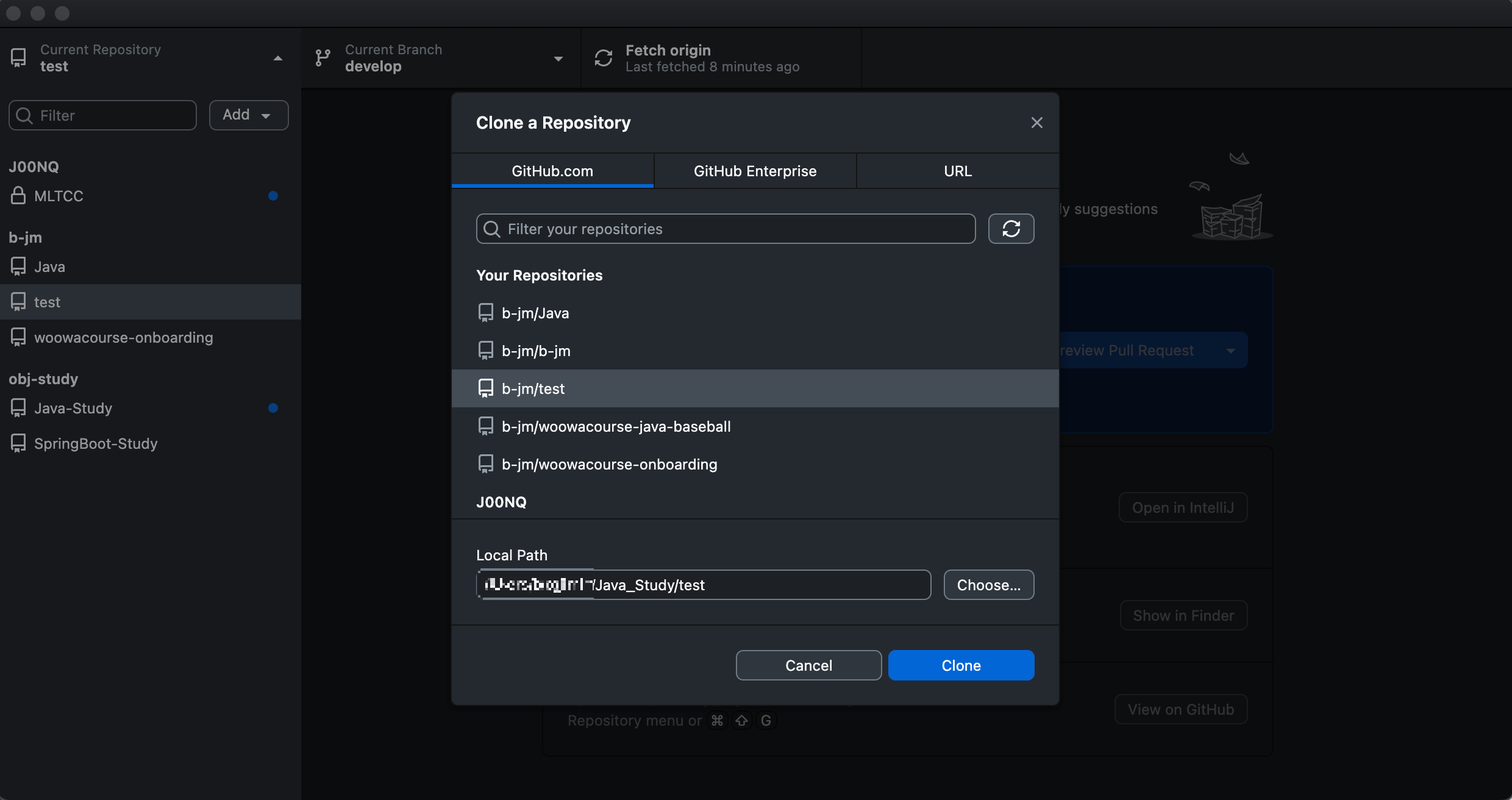
- Local Path
- Clone 해온 저장소를 내 컴퓨터 어디에 저장할지 정하는 부분입니다.
- Choose... 버튼을 눌러서 원하는 폴더를 선택할 수 있어요.
- 저는 Java_Study/test로 되어있네요.
하단의 Clone 버튼을 누르면 지정한 경로에 파일이 하나 생긴 것을 볼 수 있을 거예요!
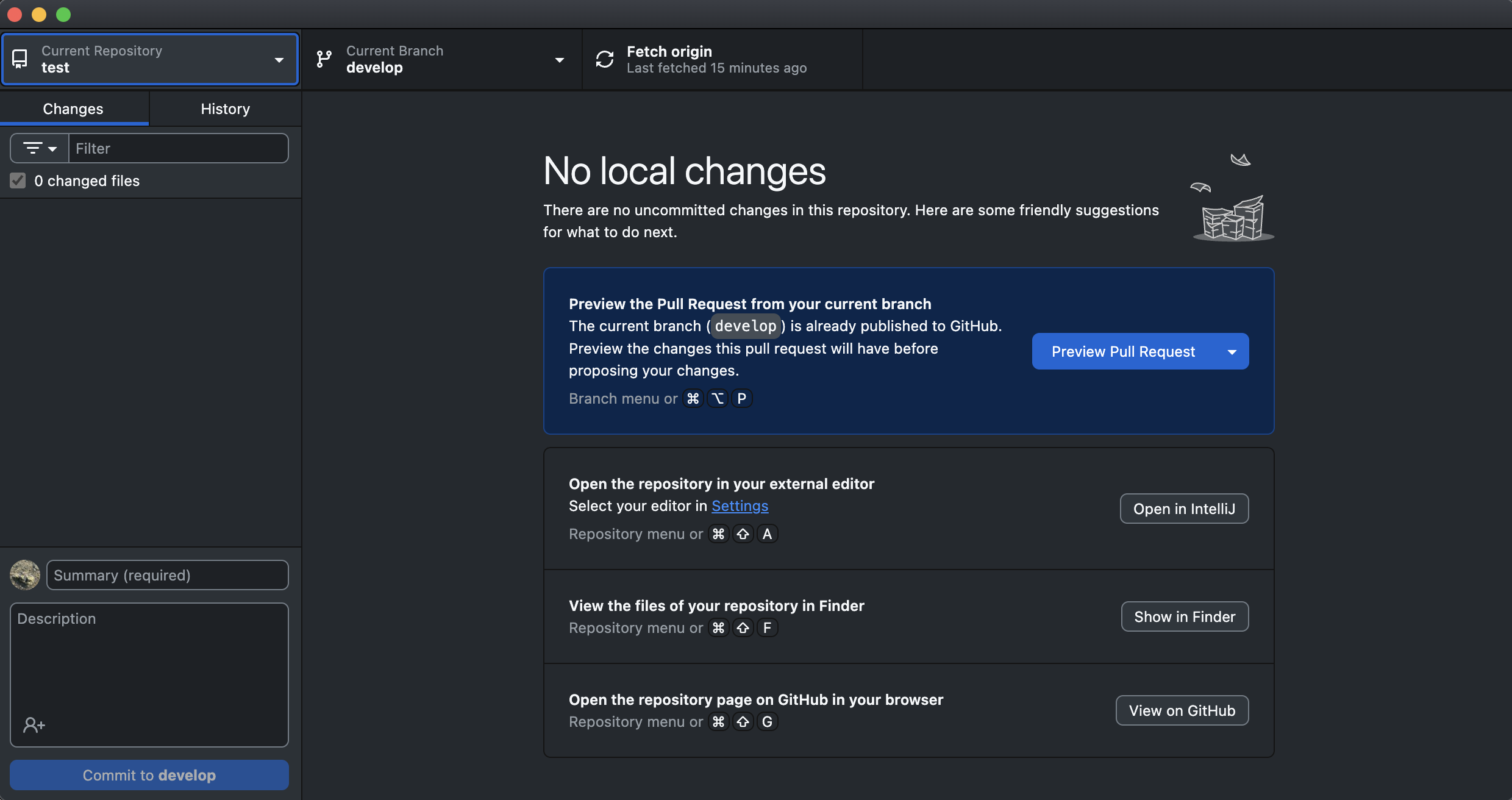
이제 연결까지 끝났으니, 제대로 Commit이 되는지 한 번 확인해 봐야겠죠? 😉
그 전에!
Commit을 하기 전에 꼭 해줘야 할 설정이 하나 있습니다!
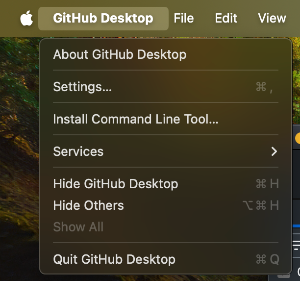
Settings 메뉴에 들어가셔서

External Editor을 선택해 주시면 되는데요!
여기서는 본인이 주로 사용하는 개발 툴을 골라주시면 됩니다! 😁 (VS Code, Intellij 등)
이렇게 설정해 두면 GitHub Desktop에서 코드를 열 때 자동으로 내가 지정한 에디터로 실행돼요!
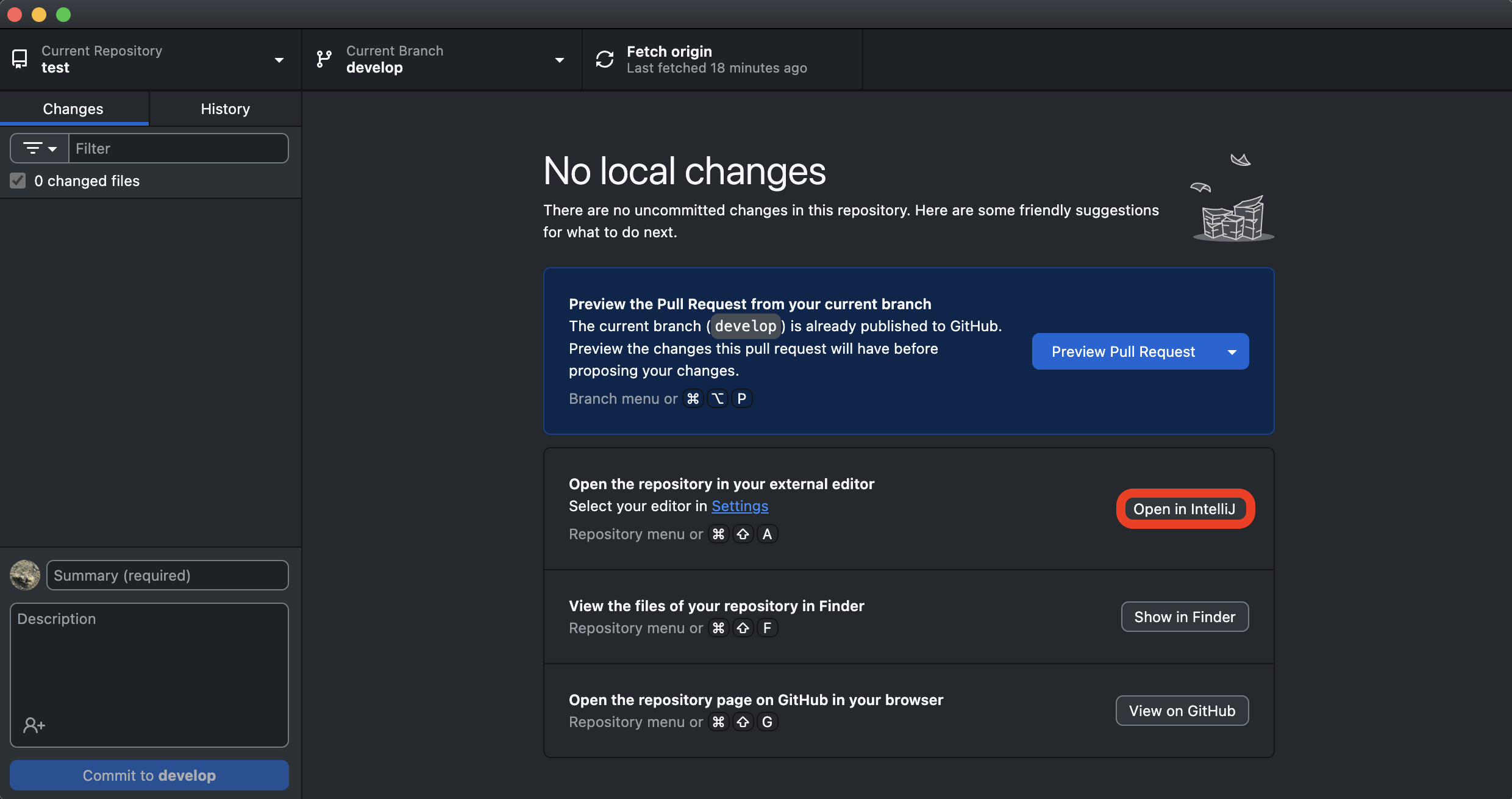
표시된 버튼을 눌러주시면 test 파일이 열리고, 바로 코드를 작성할 수 있어요! 🤔
여기에 간단히 내용을 추가해 볼게요.
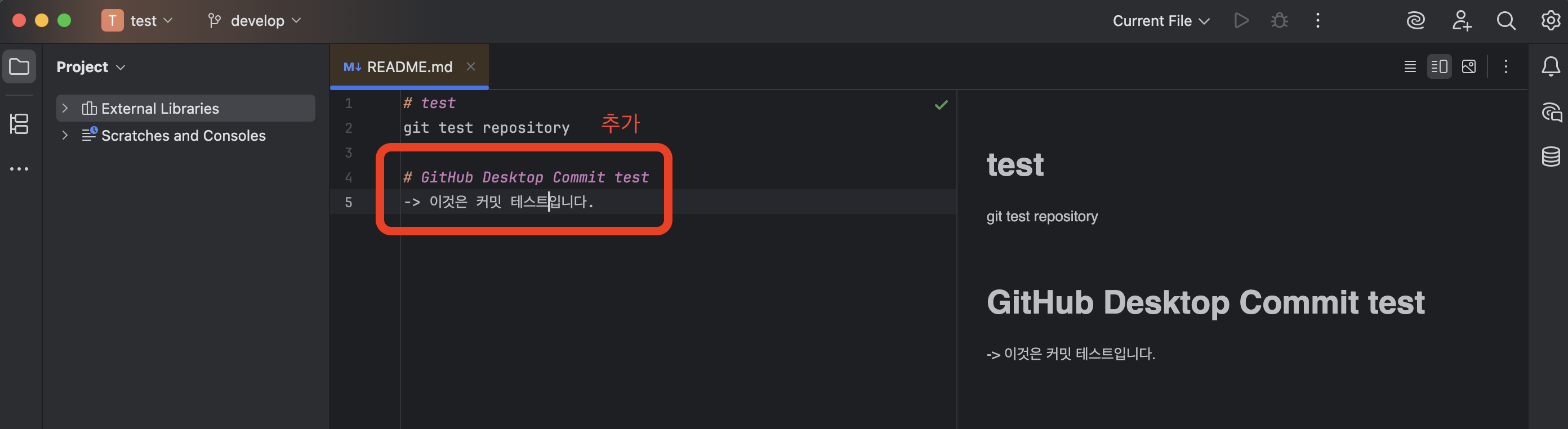
내용을 추가한 뒤 GitHub Desktop을 확인하면, 아래 사진처럼 새로운 화면이 보일 거예요.
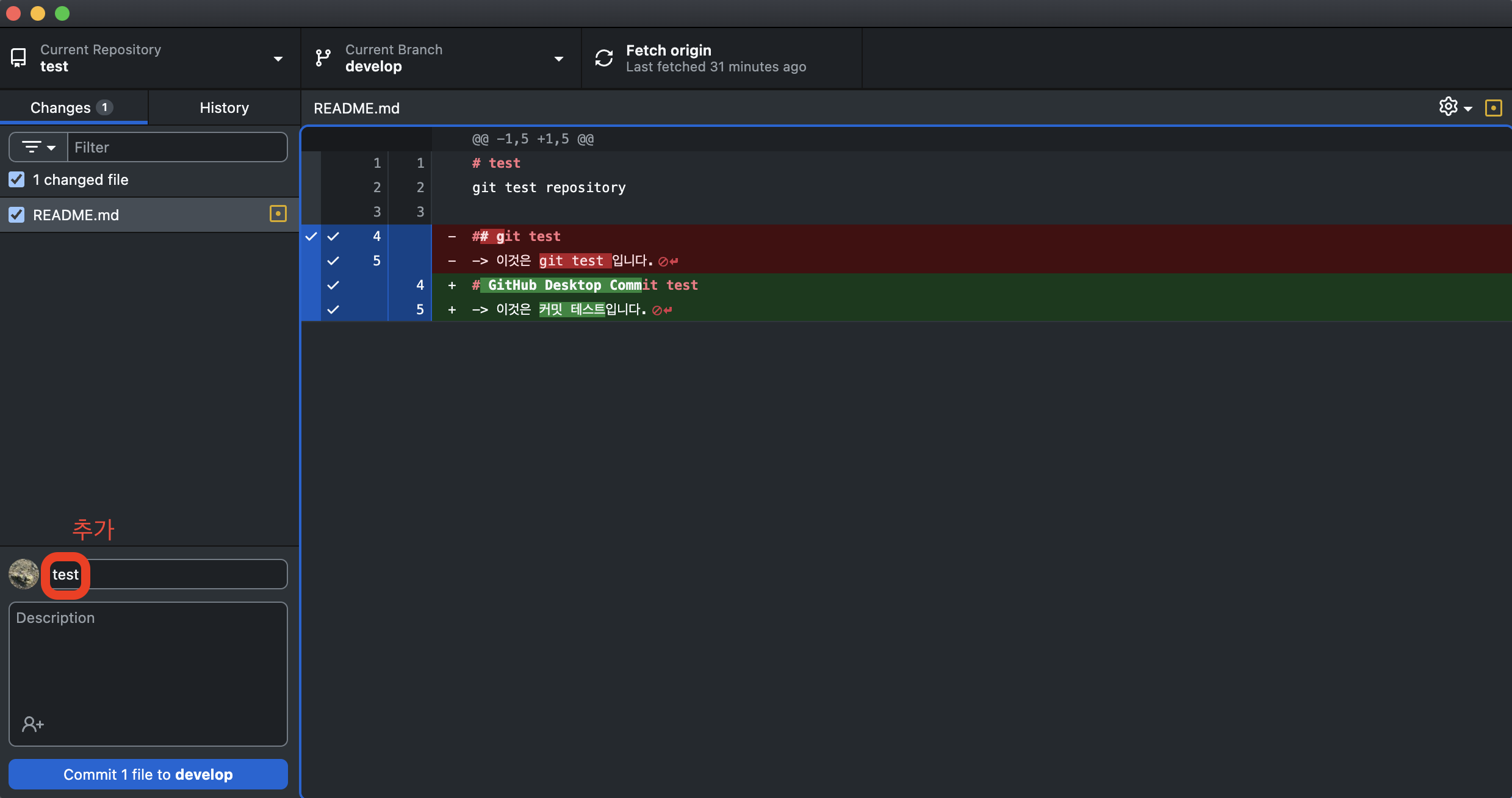
여기서 표시된 입력창에 "test"라고 적고, 왼쪽 아래에 있는 Commit 버튼을 눌러주세요.
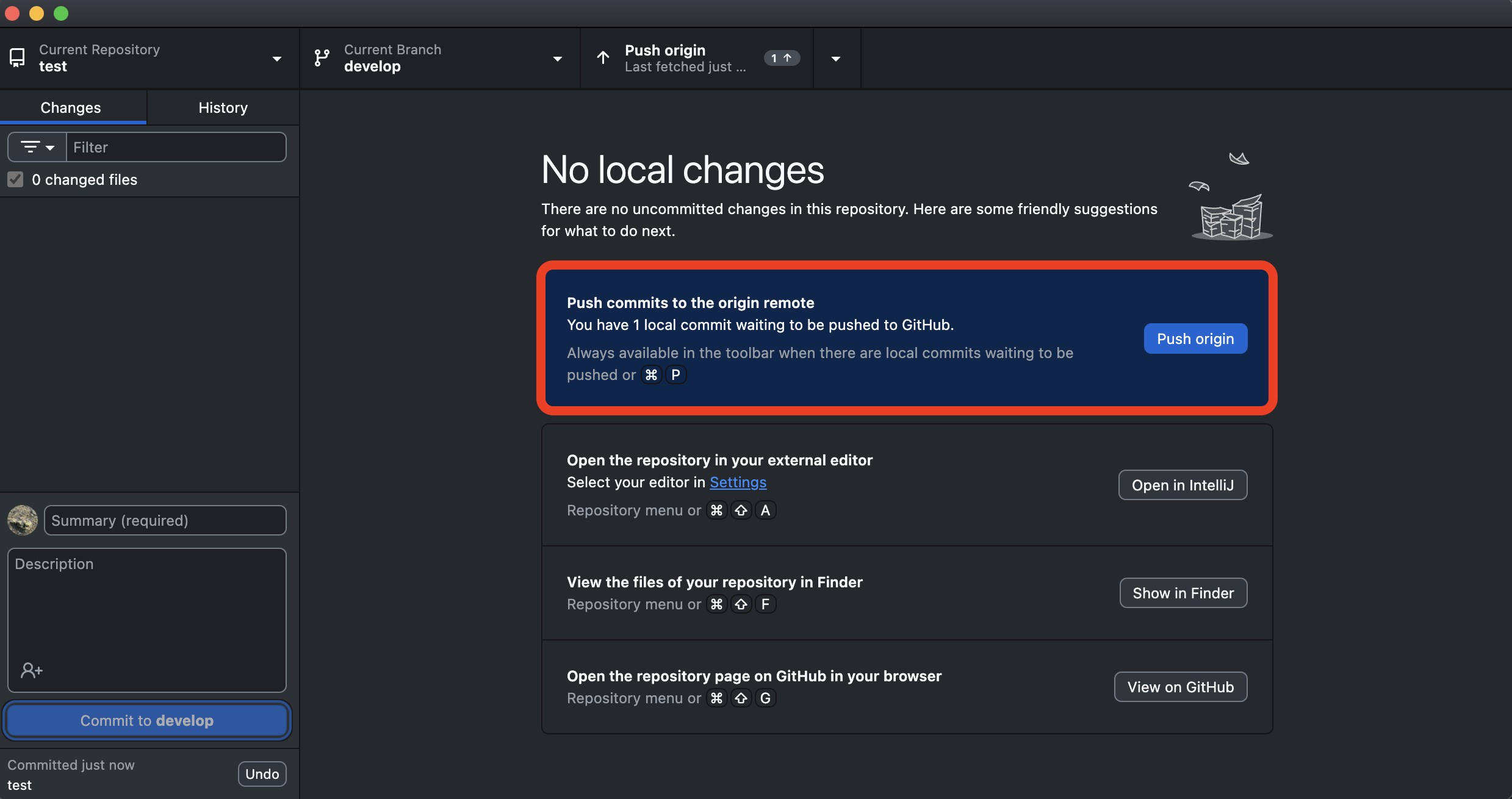
이제 그대로 Push origin 버튼을 클릭합니다.

이제 GitHub 웹사이트에서 만든 test 저장소(repository)에 들어가 보시면, 방금 수정한 내용이 반영된 걸 확인할 수 있습니다! 🎉
2. Add Existing Repository... 로 기존 프로젝트 연결하는 방법
이번에는 Add Existing Repository 기능을 사용해서,
제가 Intellij에서 만든 Java 프로젝트를 GitHub Desktop과 연결해 보려고 합니다.
👉 본인이 사용하는 개발 툴로 해주시면 됩니다!
1. IntelliJ에서 프로젝트 만들기
먼저 IntelliJ를 실행하고 새 프로젝트를 만들어 줍니다.
저는 이번에 프로젝트 이름을 GitTest로 정했어요.
💡 프로젝트 이름은 원하는 대로 지어도 됩니다.

프로젝트를 만들어둔 경로를 잘 기억해두세요. 🤔
이제 GitHub Desktop으로 가봅시다.
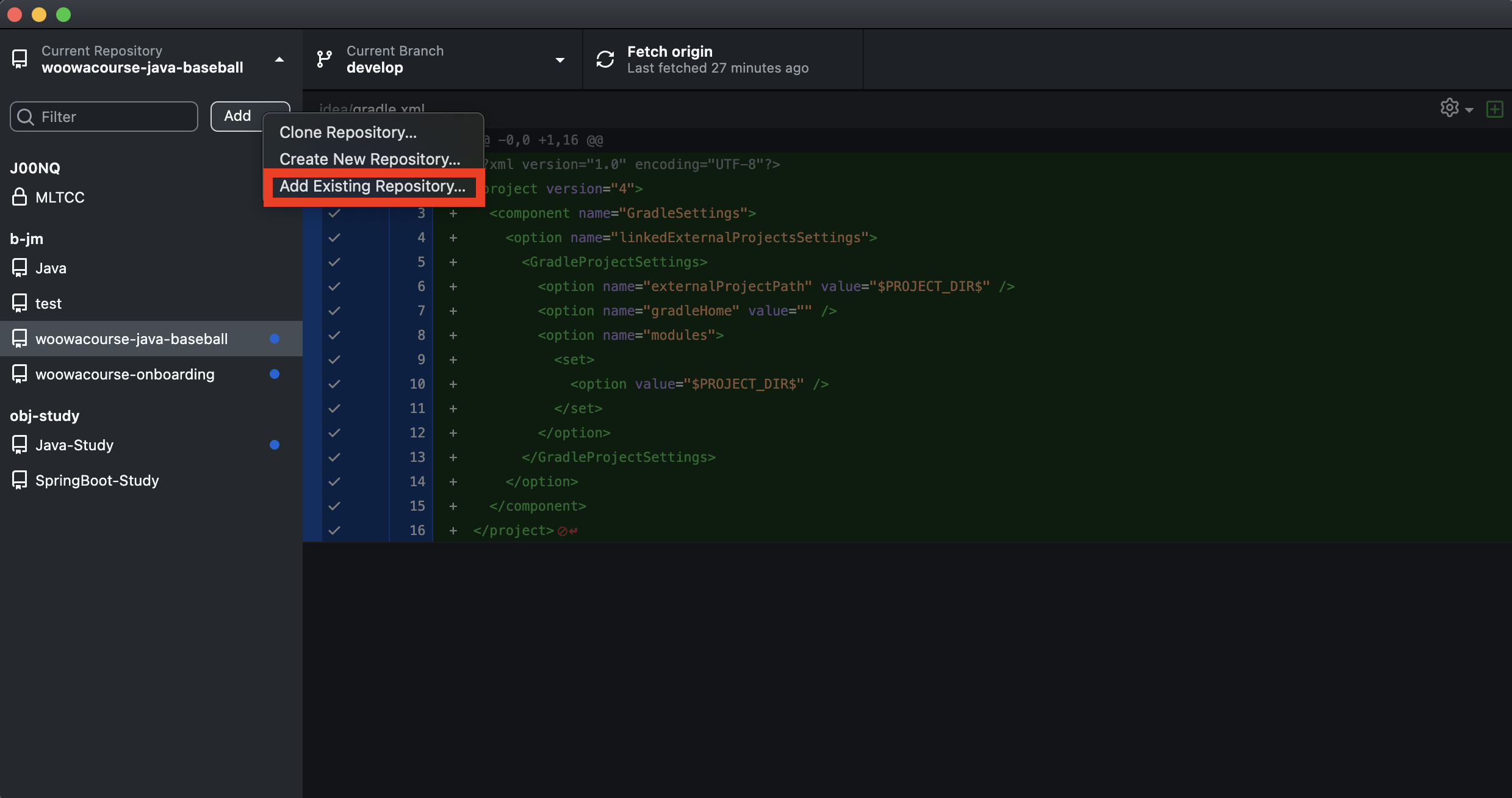
표시된 버튼을 눌러주면 이런 화면이 보이실 텐데요?
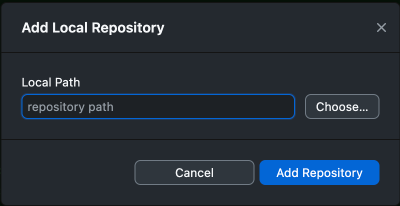
여시서 Choose... 버튼을 눌러 아까 만들어둔 프로젝트 폴더를 선택해 줍니다.
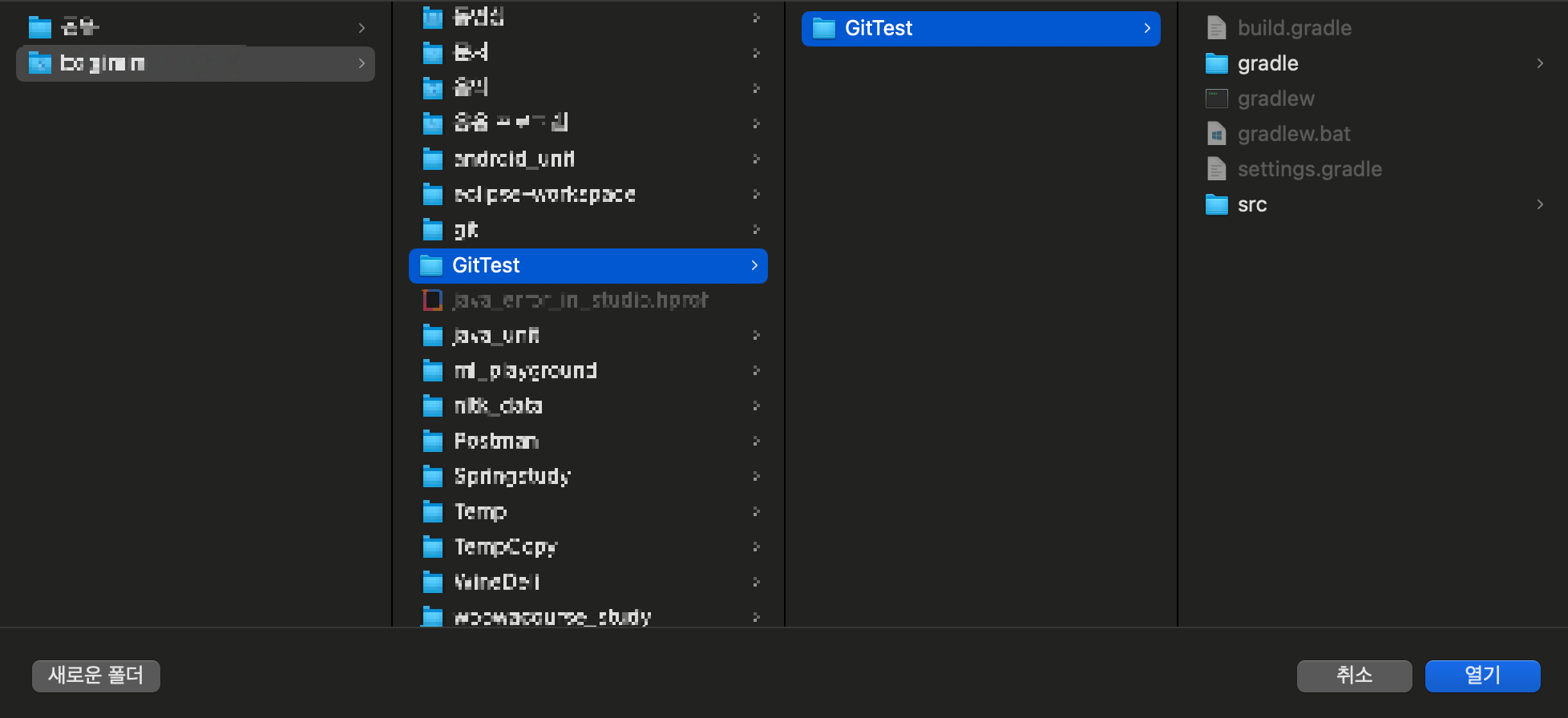

그 다음 Add Repository 버튼을 눌러주세요.

잠시 후 이런 경고 문구가 나타날 수 있는데요, 걱정하지 마시고 create a repository를 눌러주시면 됩니다. 😊
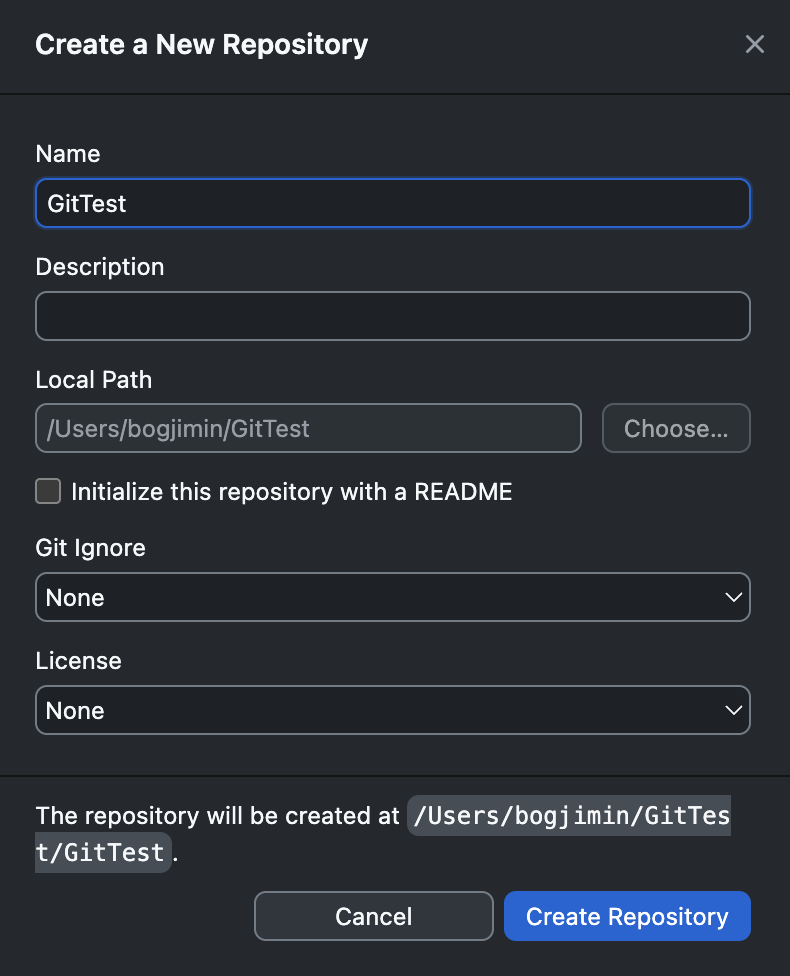
그럼, GitHub 웹사이트에서 저장소(Repository)를 새로 만들 때 보던 익숙한 화면이 똑같이 나타납니다.
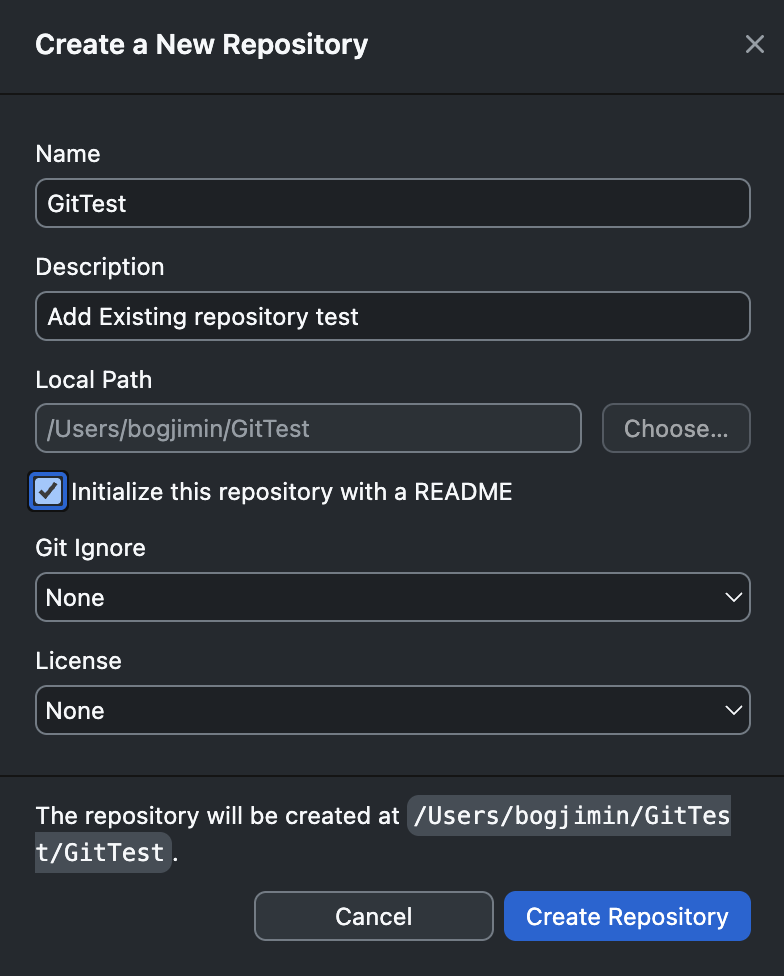
여기서 Create Repository를 눌러주고, 이어서 표시된 버튼을 클릭하면 이런 화면이 뜹니다.

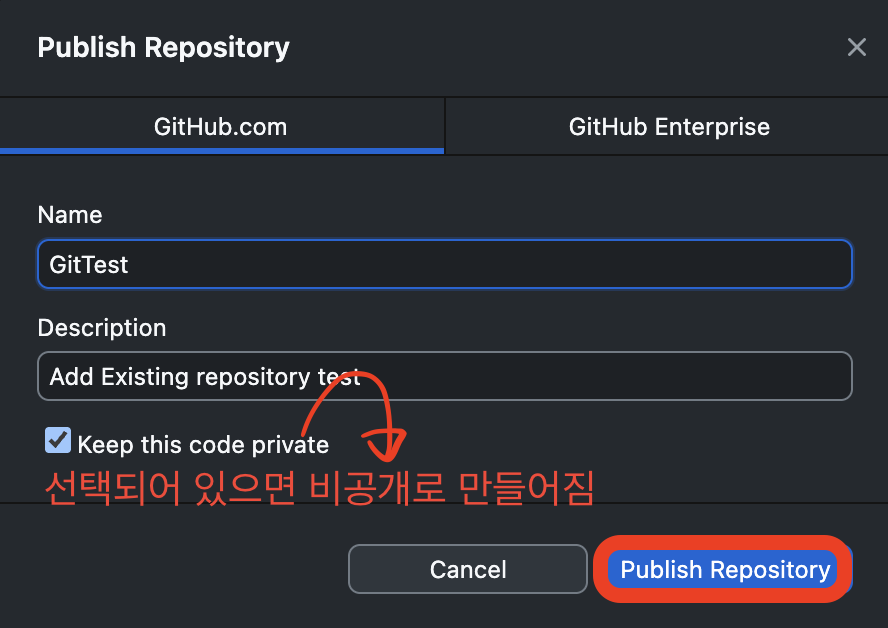
이제 마지막으로 Publish Repository 버튼을 누르면
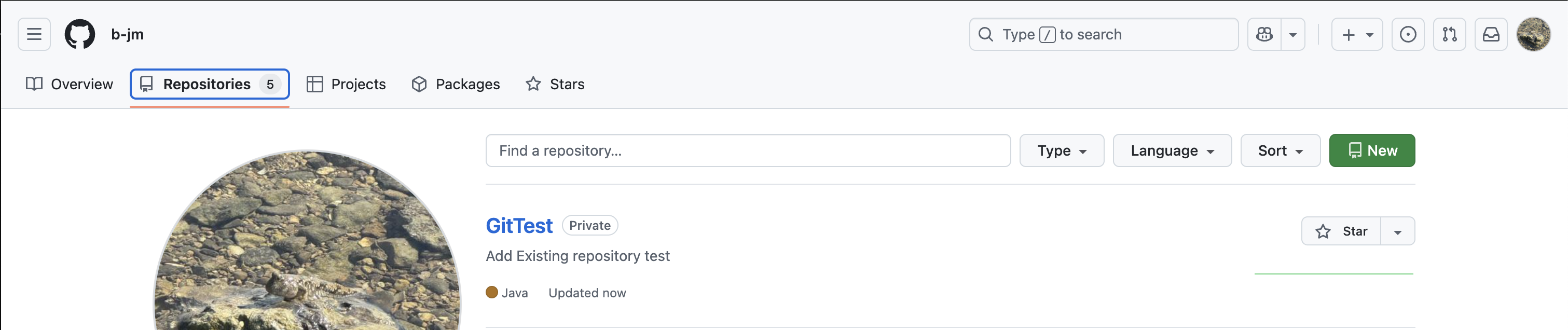
본인의 GitHub 계정에 새로운 저장소가 생성된 것을 확인할 수 있어요.
그럼 이제 Main.java 파일에 코드를 조금 작성해 볼까요?
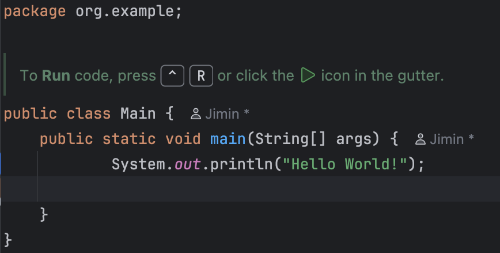
내용을 추가해주고 나면
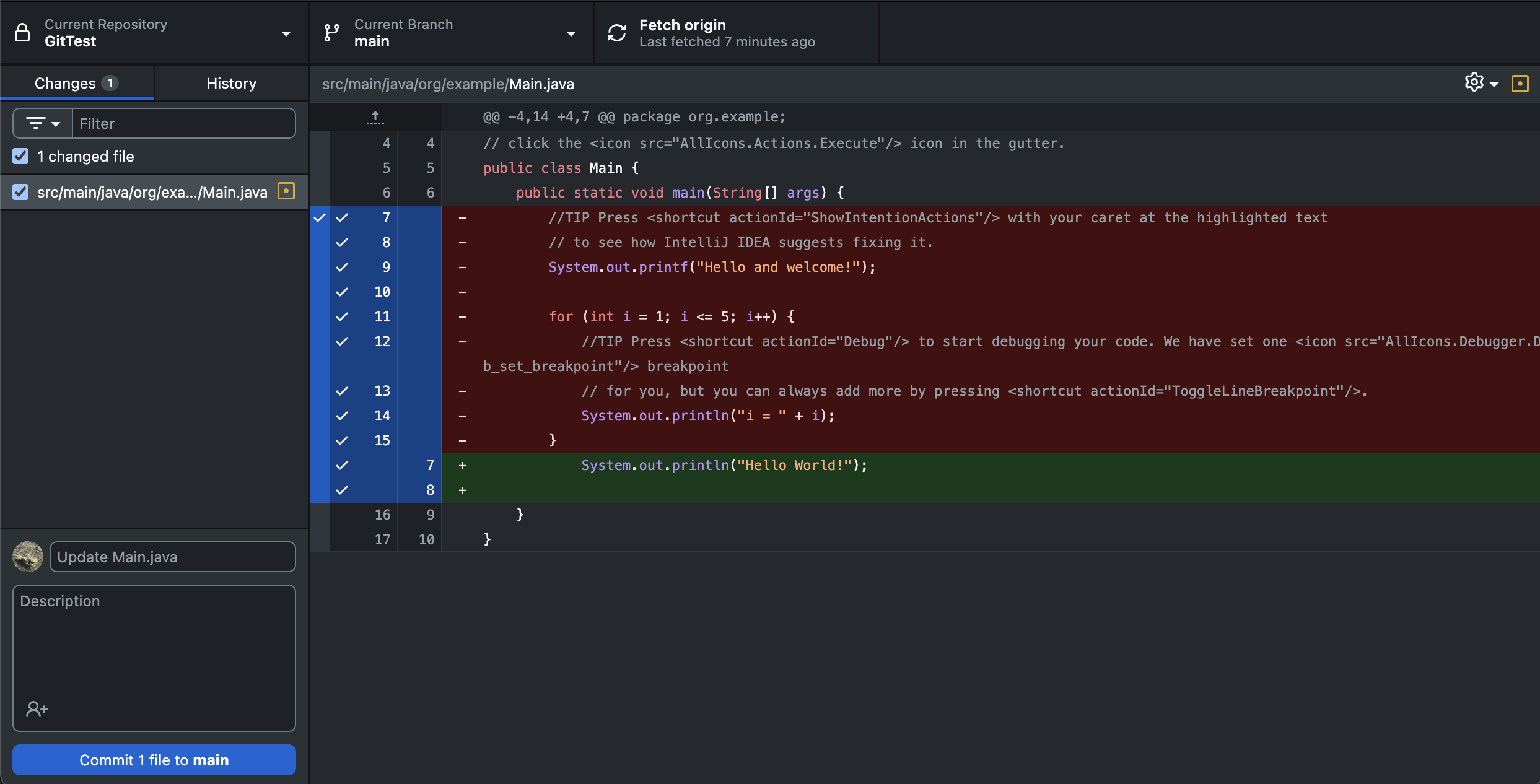
GitHub Desktop에서 프로젝트가 잘 연결된 것을 확인할 수 있습니다.
여기서 Commit 버튼을 눌러주고, 이어서 Push origin까지 진행하면…
GitHub 웹사이트로 들어가 확인했을 때

변경된 코드가 잘 올라간 것을 확인할 수 있을 거예요.
이렇게 해서,
- GitHub Desktop을 기존 프로젝트와 연결하는 방법
- GitHub Desktop을 통해 코드를 내 저장소(Repository)로 Commit & Push 하는 방법
까지 살펴봤습니다.
다음 글에서는 꼭 알아야 할 ✨ Commit 메시지 규칙 (Conventional Commits) 과
코드를 협업할 때 빠질 수 없는 Branch(브랜치) 에 대해서 이야기해 보겠습니다.
그럼 다음에 또 만나요~ 🚀
'GitHub > GitHub Desktop' 카테고리의 다른 글
| [Git] GitHub Branch 완벽 이해하기: 개념부터 활용까지 (0) | 2025.09.23 |
|---|---|
| [Git] 다시 정리하는 GitHub Commit 메시지 (0) | 2025.09.22 |