GitHub/GitHub
[Git] GitHub 초보자를 위한 Repository 만들기 완전 가이드
b-jm
2025. 9. 17. 22:08
요즘 개발자들 사이에서 가장 많이 쓰이는 플랫폼 중 하나가 바로 GitHub입니다.
저 역시 처음에 GitHub를 배우려다 헤맸던 기억이 있는데요 😭
그래서 이번 글에서는 초보자분들도 쉽게 따라올 수 있도록 GitHub 사용법을 정리해 보겠습니다. 😊
1. GitHub가 뭐예요? 🤔
- Git: 내가 만든 파일이나 코드를 "시간별로 저장"해 주는 도구예요. -> 게임에서 세이브 하는 거랑 비슷해요
- GitHub: Git으로 저장한 내용을 인터넷 공간(클라우드)에 올려두는 서비스예요. -> 구글 드라이브나 네이버 클라우드랑 비슷하다고 생각하면 돼요.
👉 한 줄 정리:
- Git = 저장 기능
- GitHub = 인터넷 저장소
2. GitHub 계정 만들기 📝
- GitHub 사이트 들어가기
- 회원가입(Sign Up) 버튼 클릭 -> 이메일, 비밀번호, 닉네임 입력 또는 구글 이메일로도 가능합니다.
- 이메일 인증 완료
✅ 여기까지 하면 인터넷에 내 프로젝트를 보관할 내 집 주소가 생긴 거예요!
3. GitHub에서 Repository(저장소) 만들기 📁
저장소는 쉽게 말해 프로젝트 전용 폴더예요.
새 프로젝트를 시작할 때는 이 폴더를 먼저 만들어야 합니다.
방법 👉
화면이 어떻게 보일지 몰라서 2가지로 나눠서 같이 알려드릴게요
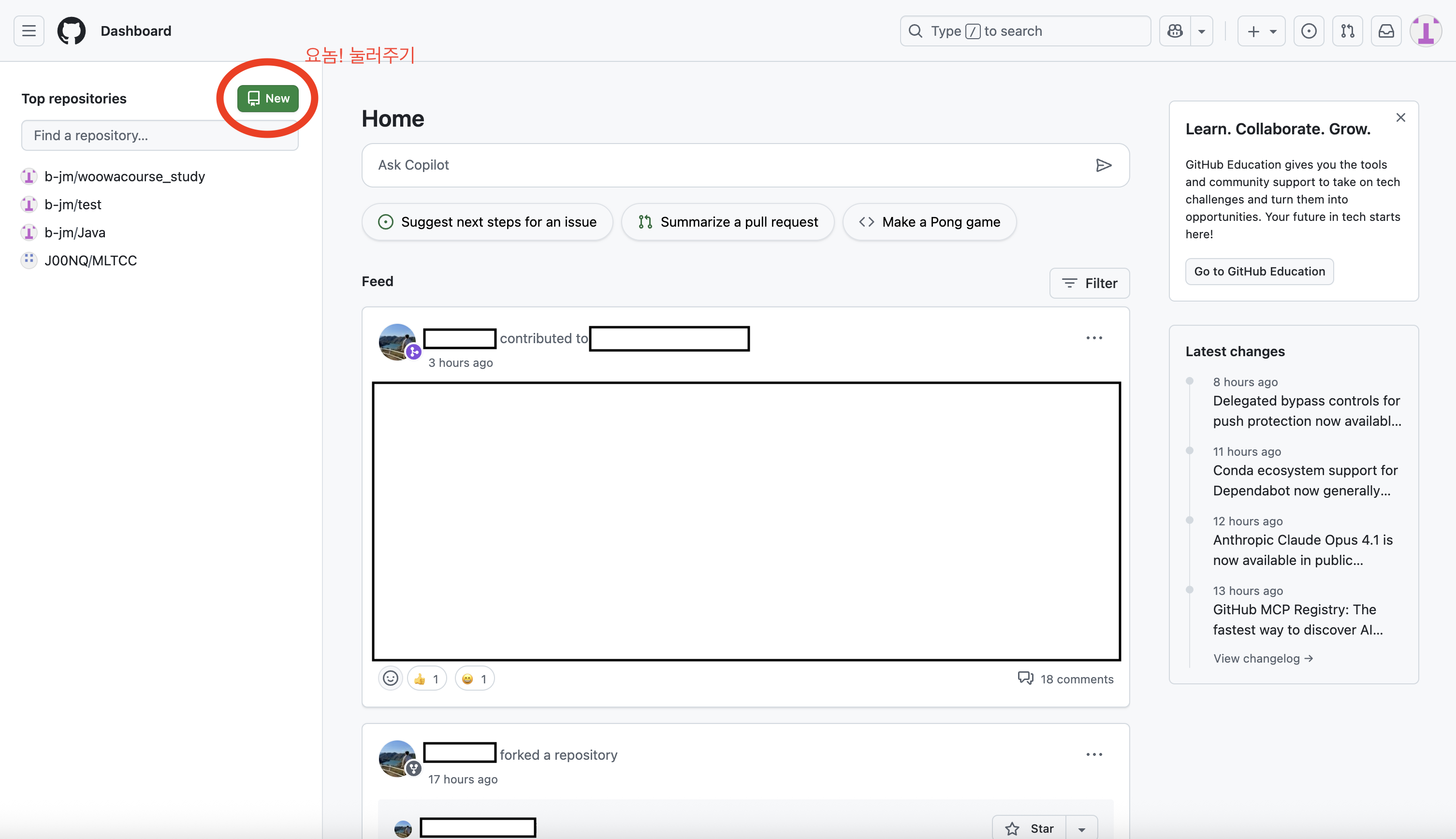
또는
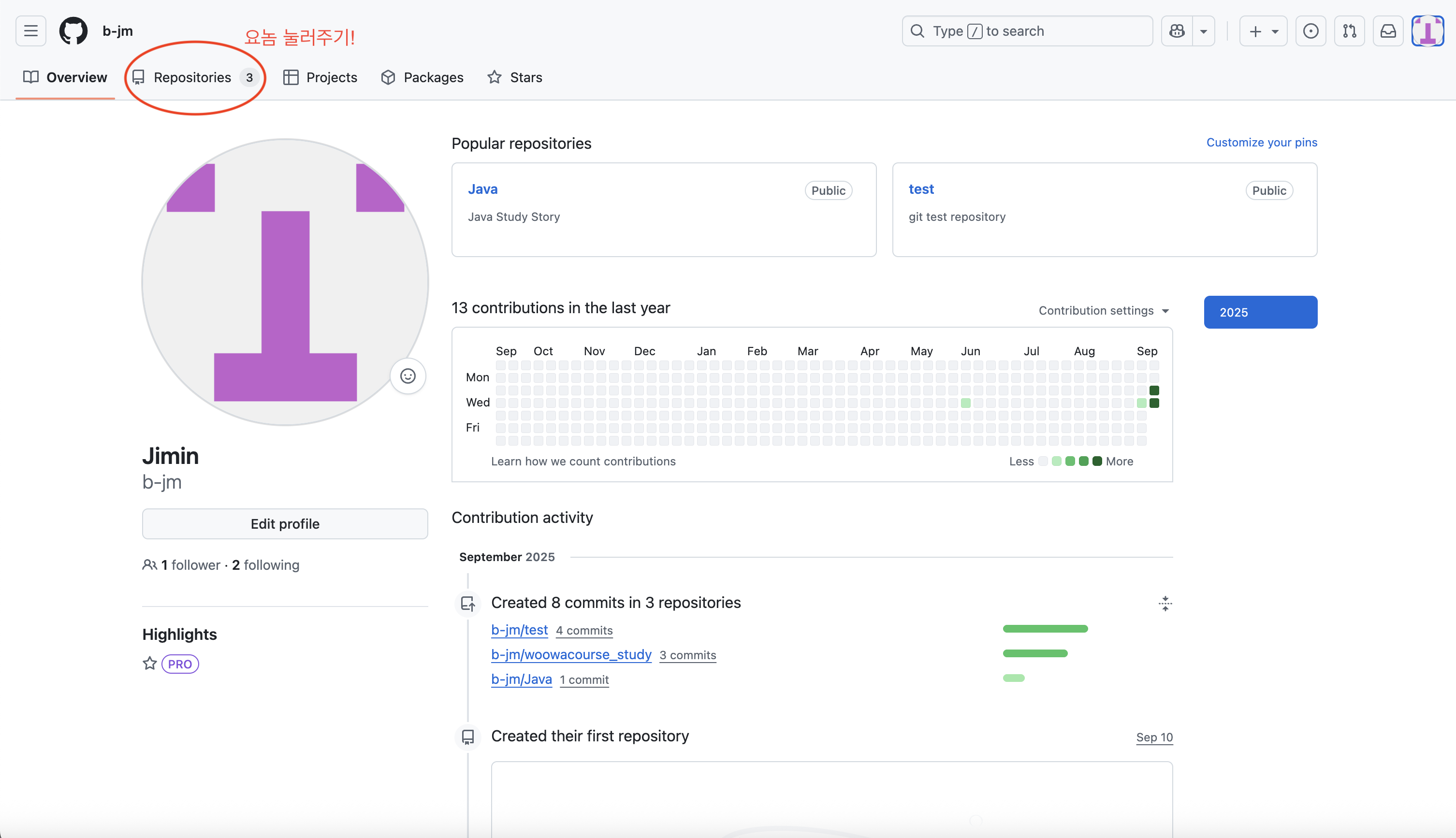

사진처럼 New 버튼을 누르면 이런 화면이 나올 거예요.

이제 몇 가지 설정만 해주면 바로 새 저장소(New Repository)를 만들 수 있답니다 ☺️
그럼 차근차근 하나씩 알아볼게요!
- Owner: 저장소의 주인(계정이나 그룹)을 고릅니다. 보통은 내 계정이 기본으로 선택되어 있어요.
- Repository name: 저장소 이름이에요.
- 프로젝트의 성격을 잘 드러내는 짧고 간단한 이름이 좋아요.
- Description: 저장소 설명을 적는 곳이에요.(선택 사항)
- Choose visibility(공개 여부)
- Public: 누구나 내 저장소를 볼 수 있음
- Private: 나와 내가 초대한 사람만 볼 수 있음
- Add README
- README.md 파일을 자동으로 만들어줄지 선택하는 옵션이에요.
- README는 프로젝트의 소개 페이지라서 꼭 있으면 좋아요!
- Add .gitignore
- Git이 추적하지 않아야 할 파일들을 정리하는 파일이에요.
- ex) 빌드 결과물, IDE 설정 파일 등.
- Add license
- 프로젝트를 다른 사람이 어떻게 사용할 수 있는지 알려주는 문서예요.
- 혼자 쓰는 거라면 꼭 설정하지 않아도 돼요.
모든 설정을 다 했으면, 맨 아래 초록색 Create repository 버튼을 클릭하면 저장소가 생성됩니다.

위 사진과 같이 test Repository가 만들어졌다면 성공이에요! 🎉
다음 글에서는 GitHub Desktop 사용법을 같이 알아보러 갈게요! 🖥️